تحرير ملف PDF عبر الإنترنت
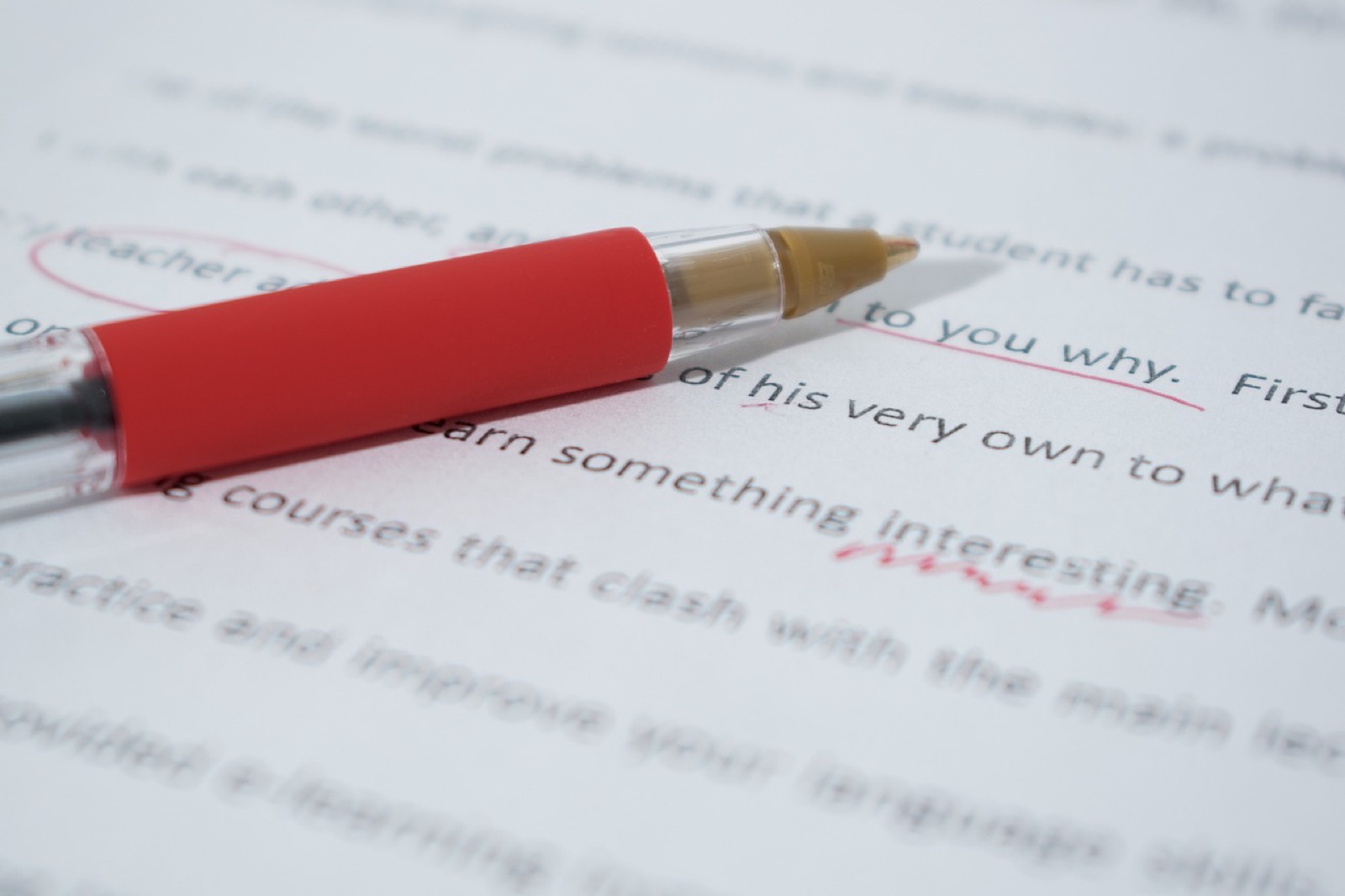
مراجعة تقرير وتعليق المقاطع التي تحتاج تصحيحًا، وضع توقيع بصري على عرض سعر، ترقيم مرفقات قضية بنظام Bates، إضافة علامة مائية «سري»، إكمال سطر منسي: يغطي المحرر اللمسات اليومية دون تثبيت برنامج. يُفتَح المستند في المتصفح مباشرة؛ وتُبنى تعليقاتك كطبقات فوق الصفحة ثم تُدمَج نهائيًا عند التصدير. حدّ صريح: هذه إضافات وتعليقات — إعادة كتابة نص PDF الأصلي تبقى من شأن معالج نصوص أو محرر احترافي. لا يُرسَل شيء: كل تعديل يُحسَب على جهازك. ويعالج المحرر أيضًا إصلاحات اللحظة الأخيرة: حجب سطر بمستطيل أبيض، إكمال تاريخ، إدراج ملاحظة منسية — لمسات توفر العودة إلى المستند المصدري. ولأن التعديلات تُثبَّت عند التصدير، يمكنك التراجع وإعادة الضبط بحرية قبل توليد الملف النهائي — جرّب مواضع التوقيع أو لون التمييز حتى يستقر الشكل، ثم صدّر نسخة نظيفة جاهزة للإرسال أو الأرشفة. وفي سياق المراجعة التشاركية، يتيح المحرر تعليق ملاحظاتك على نسخة من التقرير دون المساس بالأصل: تُبرَز الفقرات بالتمييز، وتُعلَّم النقاط المطلوب مراجعتها، ويُصدَّر المستند المعلَّق ليُعاد إلى صاحبه.
FAQ
هل يمكنني تعديل نص PDF الموجود؟
المحرر يضيف فوق الصفحة: تعليقات ونصوصًا وأشكالًا وتمييزًا. إعادة كتابة الفقرات الأصلية — حذف جملة داخلية أو تغيير صياغة — تتطلب معالج نصوص على المصدر الأصلي (Word، LibreOffice) ثم إعادة التصدير إلى PDF.
هل يُرسَل مستندي إلى خادم للمعالجة؟
لا. فتح الملف وإنشاء التعليقات ودمجها عند التصدير كلها تُحسَب في متصفحك. لا يغادر المستند ولا تعديلاته جهازك — وهو ما يجيز العمل على مستندات داخلية أو حساسة.
هل يمكن وضع توقيع على مستند؟
نعم — ارسم توقيعك أو اكتبه أو أدرجه كصورة فوق الصفحة، واضبط موضعه وحجمه قبل التصدير. هذا توقيع بصري مناسب للتعاملات اليومية؛ أما التوقيع الإلكتروني المُثبِت قانونيًا فيلزمه نظام شهادات مخصص.
هل تُحفَظ ملاحظاتي للتعديل لاحقًا؟
الطبقات تُدمَج نهائيًا في ملف PDF المُصدَّر — لا يمكن تحريكها بعد ذلك في قارئ عادي. اعمل على نسخة وأتمّ المراجعة قبل التصدير، واحتفظ بالأصل إن احتجت جولة ثانية.
هل يمكن حجب معلومة دون إتلاف المستند؟
ضع مستطيلًا أبيض فوق المنطقة لإخفائها بصريًا قبل التصدير. انتبه مع ذلك: التغطية البصرية قابلة للكشف باستخراج النص — لإزالة بيانات حساسة نهائيًا، استخدم أداة «حجب البيانات» التي تحوّل المناطق إلى صورة غير قابلة للاسترجاع.
كيف أرقّم صفحات ملف قضية أو دفعة مستندات؟
وظيفة ترقيم Bates تطبع معرّفًا تسلسليًا على كل صفحة — بادئة ورقم متزايد — وهي معيار دفاتر القضايا والفوترة. اختر الموضع والتنسيق ثم صدّر: يبقى الترقيم ثابتًا في الملف الناتج.
هل يمكن إضافة علامة مائية؟
نعم — نص مثل «مسودة» أو «سري» يُدرَج قُطرِيًا على كل صفحة بشفافية وموضع قابلين للضبط، ويُثبَّت عند التصدير. مفيد لتمييز نسخة قبل تعميمها أو لمنع إعادة استخدام مستند شخصي.
هل يعمل المحرر على ملف PDF ممسوح ضوئيًا؟
نعم — المسح صورة في نظر المحرر، لكن التعليقات والنصوص والأشكال تُضاف فوقها كما على أي صفحة. لاستخراج نصه أو جعله قابلًا للبحث، مرّره أولًا على أداة «OCR».
هل يمكن تحرير PDF محمي بكلمة مرور؟
يجب فتح المستند المشفر أولًا بكلمة مروره عبر «إلغاء قفل PDF»، ثم تحرير النسخة الناتجة. يمكن إعادة حماية الملف المعدّل بعد الانتهاء.
ما حدود الملف التي يعالجها المحرر؟
يبقى المستند كاملًا في الذاكرة أثناء التحرير والتصدير — الحد العام 50 ميغابايت. لمستند أثقل، قسّمه أولًا بأداة «تقسيم PDF» وحرر كل مقطع على حدة ثم اجمع النتائج.
هل يصلح الملف المُصدَّر للطباعة والمشاركة فورًا؟
نعم — يُصدَّر PDF قياسي تُدمَج فيه تعديلاتك في الصفحات نفسها، فيُفتَح في أي قارئ ويُطبَع كما تراه على الشاشة. جودة المستند الأصلي تُحفَظ، ولا تضاف بيانات وصفية خارج إضافاتك.
كيفية المتابعة
- أسقط ملف PDF في منطقة التحميل ليُفتَح في المحرر
- أضف تعليقاتك: نصوص وتمييز وأشكال وتوقيع وعلامة مائية وترقيم Bates
- اضبط المواضع والألوان والأحجام — التعديلات قابلة للتراجع قبل التصدير
- صدّر الملف: تُدمَج الطبقات نهائيًا في PDF الناتج
- احتفظ بالمصدر الأصلي: الملف المُصدَّر نسخة جديدة والأصل يبقى مرجعًا للعودة