Pourquoi convertir une image en PDF ?
Passer une image au format PDF permet de verrouiller le rendu visuel : la police, la mise en page et les couleurs restent identiques sur n’importe quel écran ou imprimante. C’est utile pour archiver un reçu, un justificatif scanné, une facture photographiée ou un ensemble de photos avant un envoi. Le PDF est aussi plus facile à nommer, à classer et à joindre qu’un lot de fichiers JPG/PNG épars.
Document Flare transforme vos images localement, dans le navigateur. Aucune image n’est envoyée sur un serveur.
 Brother DS-640 — scanner portableLe classique des scanners de documents portables.affilié
Cas d’usage concrets
- Pièces justificatives : carte d’identité, passeport, avis d’imposition, facture photographiés à intégrer à un dossier.
- Archivage de reçus : tickets de caisse, factures de transport, notes de frais à conserver dans un ordre chronologique.
- Planches visuelles : photos avant/après, captures d’écran, références produit regroupées en un seul document.
- Dossiers scolaires ou professionnels : devoirs manuscrits, croquis, tableaux blancs photographiés.
Déroulé pas à pas
- Ouvrez l’outil « Image en PDF » dans le catalogue.
- Déposez ou sélectionnez une ou plusieurs images au format PNG ou JPEG. Le glisser-déposer fonctionne depuis l’explorateur de fichiers.
- Réordonnez la liste si nécessaire : chaque flèche haut/bas change l’ordre des pages du futur PDF. Vous pouvez aussi supprimer un fichier mal choisi.
- Cliquez sur le bouton d’action. Chaque image devient une page aux dimensions exactes de l’image d’origine.
- Téléchargez le fichier
document-flare-images.pdf.
Formats et limites exactes
- Formats acceptés : PNG et JPEG uniquement. Le type est vérifié par signature binaire (magic bytes) et non seulement par l’extension. WebP, HEIC, GIF, BMP et TIFF ne sont pas pris en charge.
- Poids par image : 20 Mio maximum.
- Nombre d’images : jusqu’à 20 images par conversion.
- Poids total : 50 Mio maximum pour l’ensemble du lot.
- Qualité : les images sont intégrées sans recompression visible. Les dimensions du PDF en points correspondent aux pixels de l’image.
Pièges à éviter
- Orientation EXIF : si une photo prise en mode portrait contient une balise EXIF d’orientation, l’outil conserve l’orientation brute des pixels. Vérifiez le rendu avant de valider.
- Fichiers renommés : un fichier
.jpgqui serait en réalité un WebP ou un TIFF sera refusé. - Trop de pages : au-delà de 20 images, séparez la conversion en plusieurs lots.
- Poids total : même si chaque image fait moins de 20 Mio, la somme ne doit pas dépasser 50 Mio.
- Original conservé : le PDF produit est un nouveau fichier ; vos images sources ne sont pas modifiées ni supprimées.
Conseils pour un PDF de qualité
- Numérisez en bonne définition : une image nette produit un PDF lisible à l’impression comme sur écran.
- Corrigez l’orientation avant : l’outil ne réinterprète pas les balises EXIF. Ouvrez l’image dans votre visionneuse pour la redresser si nécessaire.
- Compresser si besoin : si le PDF final dépasse la limite d’un portail, passez-le dans l’outil « Compresser un PDF ».
- Fusionner ensuite : si vous devez joindre ce PDF à d’autres justificatifs, l’outil « Fusionner des PDF » conserve l’ordre que vous définissez.
Pour aller plus loin
Une fois vos images en PDF, vous pouvez les fusionner avec d’autres documents, les compresser pour respecter une limite de poids, ou les protéger par mot de passe avant un envoi sensible.
Le matériel adapté
Brother DS-640 — scanner portableLe classique des scanners de documents portables.affilié
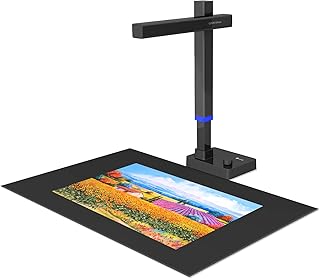 CZUR Shine Ultra Pro — scanner de livres A3Numérise une page en ~1 s sans déreliure : registres et dossiers reliés.affilié
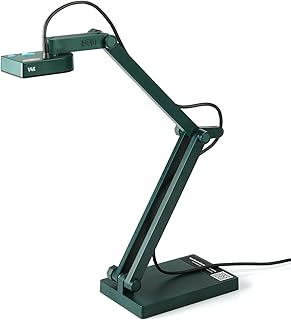 IPEVO V4K — caméra de documents USB 8 MPVisualiseur plug-and-play : projeter ou capturer un document en visio, puis le convertir en PDF.affilié