
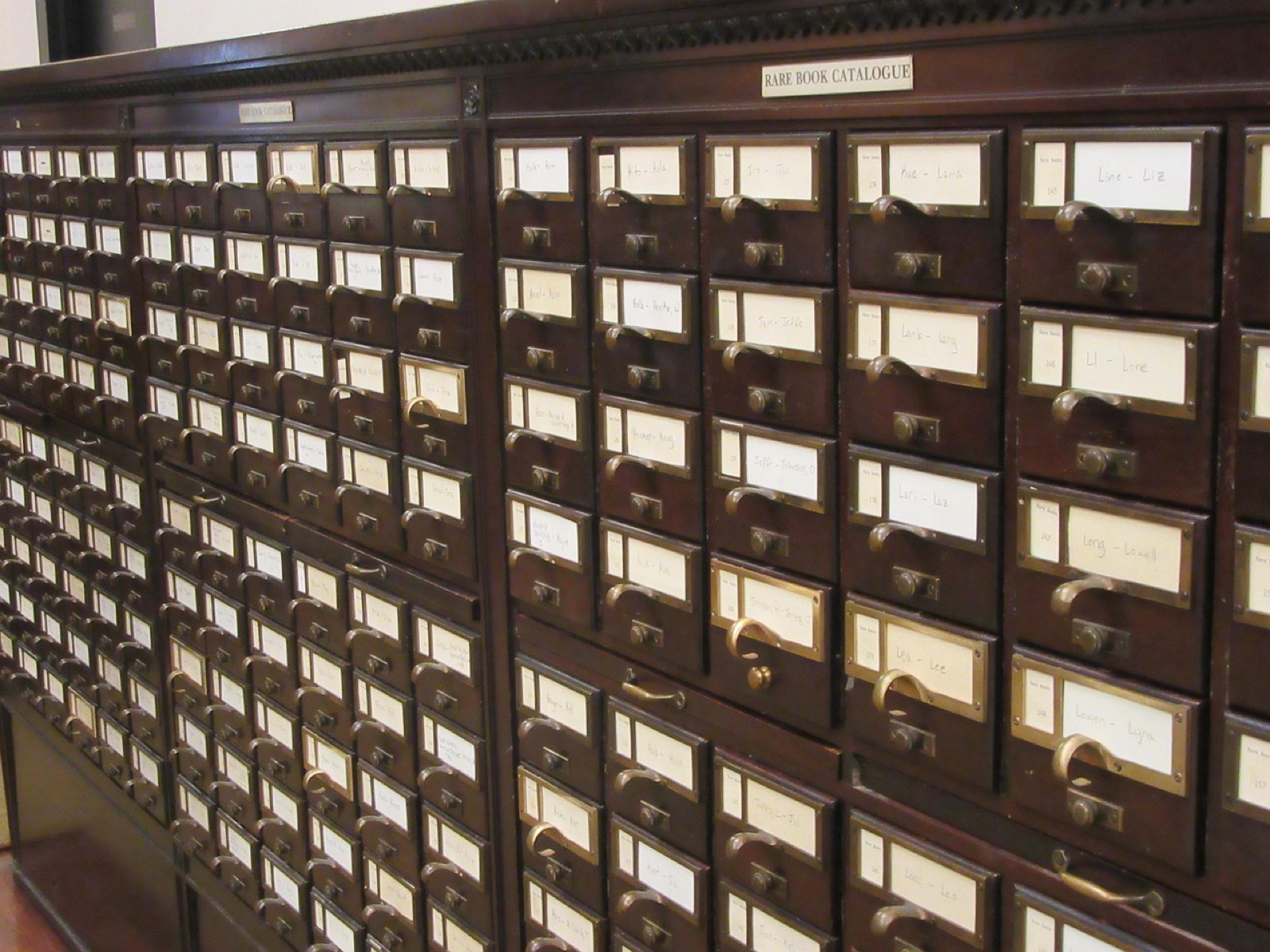
Buscas «plazo de pago» en un contrato. Ctrl+F no devuelve nada, aunque una cláusula indica «el pago se realizará en un plazo de 30 días». Las palabras difieren, pero la idea es la misma. Una búsqueda semántica local en PDF apunta precisamente a esa correspondencia, sin enviar el documento a un servicio remoto.
Búsqueda semántica o Ctrl+F: dos necesidades distintas
Ctrl+F busca una cadena de caracteres exacta. Es la opción correcta para encontrar un número de factura, un nombre propio o una expresión cuya ortografía conoces. Es rápida, predecible y no necesita ningún modelo.
La búsqueda semántica compara en cambio el significado de la consulta con el de los pasajes del documento. Así puede relacionar «plazo de pago» con «pago en un plazo de 30 días», o «fin del contrato» con «condiciones de rescisión». No sustituye a la búsqueda exacta: responde a otra necesidad, cuando conoces el tema pero no las palabras empleadas por el autor.
Cómo los embeddings permanecen locales
Document Flare extrae primero el texto de cada página con pdf.js y luego lo divide en pasajes que se solapan ligeramente. Un embedding es una representación numérica de un texto: los pasajes con significado cercano producen vectores próximos. La consulta también recibe un vector y la herramienta ordena los pasajes según su similitud de coseno.
Estos cálculos usan Transformers.js y el modelo multilingüe Xenova/paraphrase-multilingual-MiniLM-L12-v2, en su variante ONNX cuantizada q8. El modelo pesa unos 115 MiB. Se descarga desde Hugging Face solo tras tu activación explícita y después se conserva en la caché del navegador — es decir, se descarga una vez por navegador, no en cada uso. La inferencia se ejecuta con ONNX Runtime Web: se usa WebGPU cuando está disponible, con WASM como alternativa.
El PDF, su texto y tus consultas permanecen en el dispositivo. El índice se mantiene en memoria y no se persiste. El coste de esta privacidad es concreto: una descarga inicial considerable, memoria RAM para los pasajes y sus vectores, y tiempo de cálculo para indexar el documento.
Paso a paso: buscar un concepto en tu PDF
- Abre la herramienta Búsqueda semántica.
- Suelta un PDF. Se acepta un solo archivo, con un límite de 50 MiB y 1.000 páginas.
- Espera la extracción del texto. Si el documento es un escaneo sin capa de texto suficiente, el panel te propondrá pasar por el OCR.
- Haz clic en el botón de activación. La interfaz anuncia la descarga de unos 115 MiB antes de iniciarla y muestra su progreso.
- Deja que la indexación termine. Cada pasaje del PDF se transforma en un embedding en tu dispositivo.
- Escribe una idea en lugar de una palabra aislada. Por ejemplo: «penalizaciones por retraso», «procedimiento de reembolso» u «obligaciones del proveedor».
- Examina los pasajes ordenados. Cada resultado indica su página y una puntuación de proximidad. Puedes enviar las páginas encontradas a la herramienta de extracción, o exportar los resultados a un archivo de texto.
Para una referencia perfectamente conocida, empieza por Ctrl+F. Para una noción formulada de varias maneras en un informe largo, lanza la búsqueda semántica.
Casos de uso concretos
En un contrato, puedes buscar las ideas de rescisión, renovación o responsabilidad sin adivinar cada formulación jurídica. En un informe anual, una consulta como «riesgos relacionados con los proveedores» puede sacar a la luz pasajes que hablan de dependencia o de la cadena de suministro. En una tesis, «limitaciones del método» puede encontrar una discusión sobre sesgos o reservas, incluso sin un título idéntico.
La clasificación sigue siendo una ayuda a la lectura, no una prueba de que se han encontrado todos los pasajes pertinentes. Para archivar solo ciertas páginas tras verificarlas, usa después Extraer páginas de PDF. Para obtener una visión de conjunto en lugar de una lista de pasajes, compara con nuestro artículo sobre el resumen de PDF por IA local (disponible en francés).
Límites y coste real del modelo
El primer uso requiere conexión
El modelo de unos 115 MiB debe descargarse una primera vez. Una conexión lenta o filtrada puede interrumpir este paso. La herramienta funciona sin conexión solo si el modelo ya está presente en la caché del navegador. Borrar los datos del sitio o usar otro perfil suele imponer una nueva descarga.
Los documentos grandes consumen más RAM
El texto se divide, se vectoriza y se indexa en memoria. Cuantos más pasajes contenga el documento, más tiempo tarda la indexación y más memoria utiliza. Los límites siguen siendo un archivo, 50 MiB y 1.000 páginas, pero alcanzarlos no garantiza una experiencia fluida en un equipo modesto.
Un escaneo exige un paso previo
Sin texto extraíble, ningún pasaje puede vectorizarse. Empieza por reconocer el texto con OCR local. El orden de las columnas, las tablas y los errores de OCR pueden afectar después a la relevancia de los resultados.
Multilingüe no significa infalible
El modelo cubre, entre otros, el francés, el inglés, el árabe y el español, pero su calidad varía según el idioma, el vocabulario especializado y la longitud de las formulaciones. Una puntuación alta indica una proximidad calculada, no una validación jurídica o científica. Reformula la consulta y verifica siempre el pasaje en su contexto.
Para controlar tú mismo los intercambios de red durante la descarga y luego la indexación, sigue nuestro protocolo de verificación del tráfico (artículo disponible en francés). Así distinguirás la carga puntual del modelo del procesamiento local de tu documento.


