
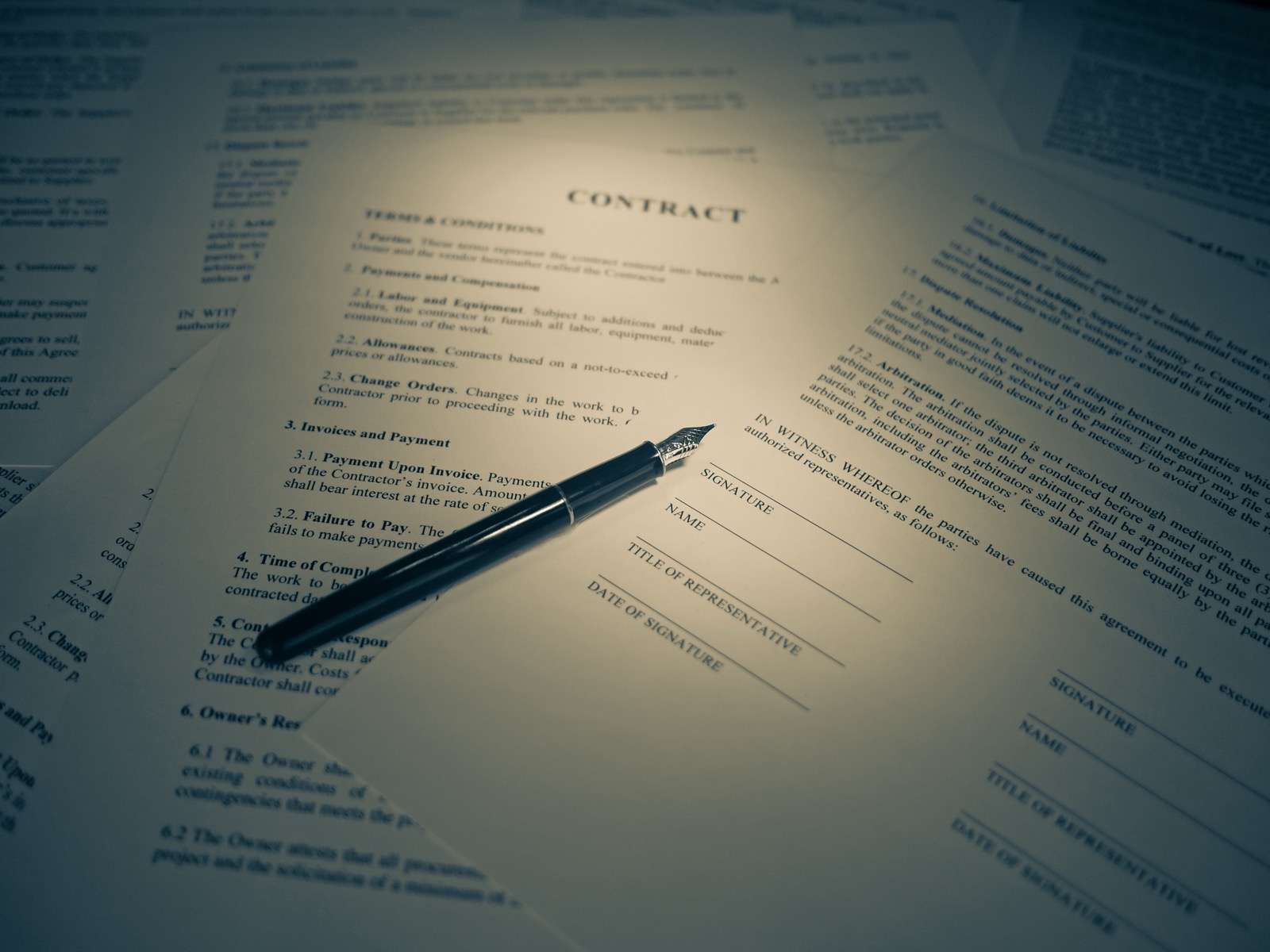
Te envían un contrato por correo con la instrucción clásica: imprímelo, fírmalo y devuélvelo escaneado. Un cuarto de hora, una impresora que cada vez tiene menos gente, y un archivo que vuelve degradado. Todo el ciclo se puede saltar: la firma va directa sobre el PDF en decenas de segundos — sin perder nada, ni en calidad ni en validez práctica.
Lo que el ciclo del papel le hace realmente a tu archivo
El documento de partida está limpio: texto seleccionable y unos cientos de kilobytes. Tras imprimir y escanear a 300 DPI, cada página se convierte en una foto a página completa: el archivo se infla a varios megabytes, el texto deja de ser buscable y copiable, y las páginas ganan inclinación, sombras y lo que hubiera sobre el cristal del escáner.
Lo sorprendente: esa degradación no compra nada en términos legales. La página escaneada contiene una imagen de tu firma incrustada en un PDF — exactamente lo que produce una herramienta de firma en el navegador, menos la pérdida de calidad. Lo que hace aceptable una firma es la voluntad de firmar y el contexto del intercambio, no que un papel haya existido brevemente en medio del proceso.
Las vías que tu dispositivo ya trae de serie
Antes de cualquier herramienta dedicada, tu sistema suele saber hacerlo:
- Mac: Vista previa → barra de marcado → Firma. Firmas en el trackpad o desde el iPhone con Continuity, y la firma queda reutilizable.
- Windows: Edge abre PDF y ofrece herramientas de «Dibujo» y «Texto» — suficiente para un garabato rápido, menos preciso para colocar una firma limpia en un punto exacto.
- iPhone / Android: la función de marcado nativa dibuja con el dedo, directamente sobre el archivo recibido.
Límites de estas vías: calidad de trazo irregular, manejo laborioso de varias páginas y, en Windows, un resultado basto. Para rúbricas por página o una imagen de firma limpia, una herramienta dedicada lo hace mejor.
La vía del navegador — sin subida
La herramienta Firmar PDF abre el documento en el navegador y construye tu firma de tres maneras: dibujo a mano alzada (ratón, trackpad, dedo en el móvil), texto manuscrito con estilo o una imagen importada (un PNG con fondo transparente da el resultado más limpio). Después la colocas página a página, con el tamaño y la posición exactos.
Todo ocurre en tu dispositivo: ni el documento ni la imagen de la firma se envían a ningún sitio — verificable en la pestaña Red. Para la guía completa, consulta Firmar un PDF localmente; para el alcance legal, firma visual frente a eIDAS.
Para una firma limpia
- Dedo o lápiz > ratón: en un teléfono o trackpad el trazo es mucho más natural que con el ratón.
- Reutiliza una imagen: fotografía una firma a bolígrafo sobre papel blanco, quita el fondo e importa el PNG — resultado idéntico en cada documento.
- Rúbricas por página: para visar un contrato completo, reproduce la firma en la misma posición página tras página.
- Aplana antes de enviar: aplanar fusiona la firma en la capa de contenido — el destinatario ya no puede moverla ni quitarla, y el render es idéntico en todas partes.
- Guarda el original sin firmar: un PDF no se puede «desfirmar» limpiamente.
Cuándo una firma visual no basta
Una firma colocada en un navegador es visual: marca el documento con tu rúbrica, sin prueba de identidad ni sello de tiempo cualificado. Basta para la mayoría de intercambios — presupuestos aprobados, contratos cotidianos, formularios. No basta cuando el marco exige una firma electrónica avanzada o cualificada, un expediente de prueba o una entrega regulada: para esos casos hace falta un servicio de confianza de firma electrónica, y conseguir que un tercero firme a distancia requiere de todos modos un flujo de firma gestionado. El panorama completo en el artículo sobre eIDAS.


