
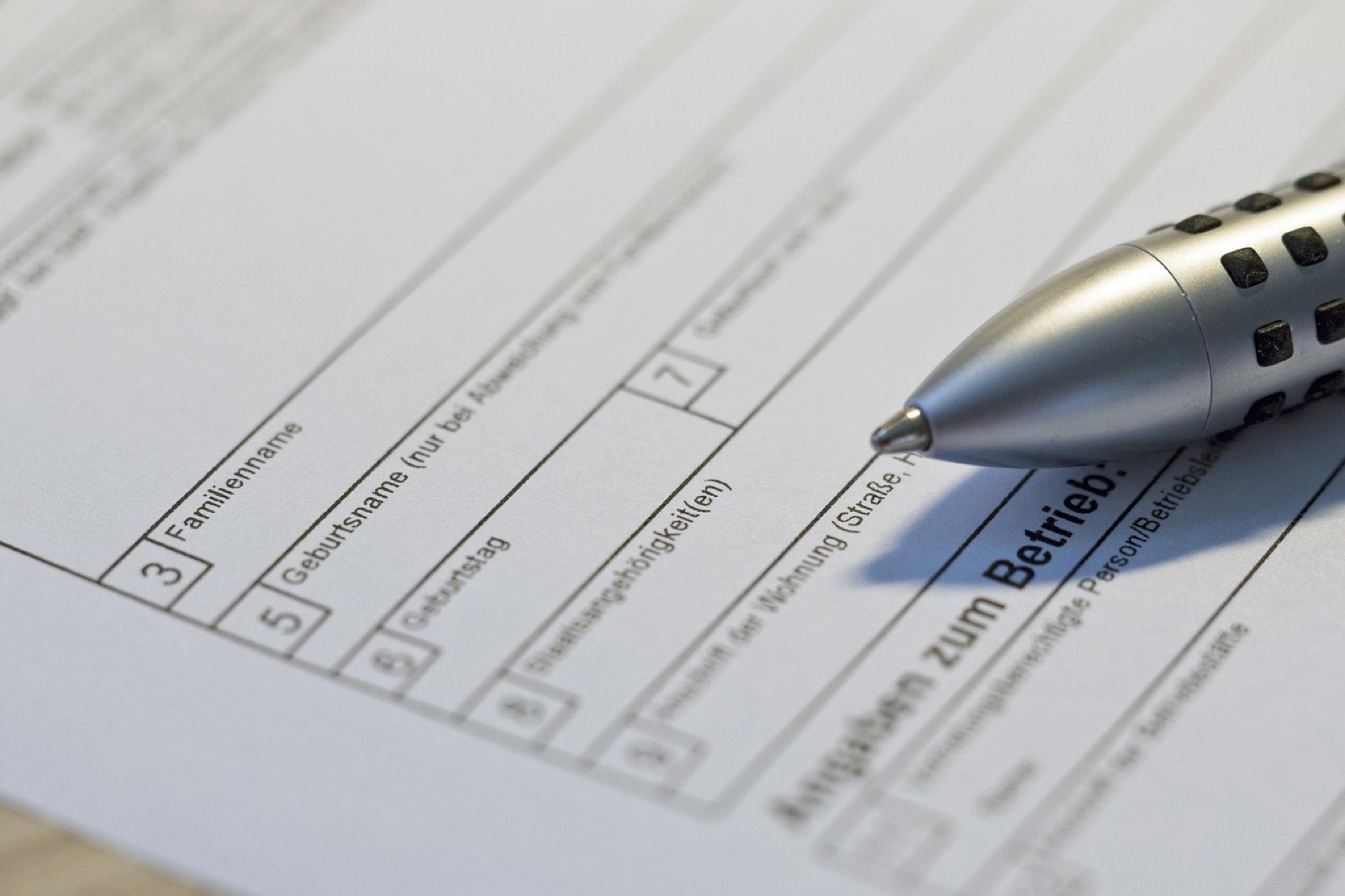
«Rellenar y firmar» es uno de los flujos más habituales con PDF — una declaración administrativa, un contrato que devolver, un formulario de inscripción — y uno de los peor servidos desde que Adobe retiró su app Fill & Sign, empujando a los usuarios hacia Acrobat Reader y su cuenta obligatoria para las funciones en línea. La buena noticia: la combinación rellenar + firmar cabe entera en un navegador, sin cuenta y sin que el documento salga de tu dispositivo.
Qué cambió: el fin de Adobe Fill & Sign
Durante años, la app móvil Fill & Sign cumplía exactamente lo que su nombre prometía: abrir un PDF, escribir en los huecos, aplicar la firma y devolverlo. Adobe la retiró e integró la función en Acrobat Reader — gratis, pero atado a una cuenta Adobe, y la versión web funciona subiendo tu documento a los servidores de Adobe.
Para un formulario banal, es un compromiso aceptable. Para una declaración de impuestos, un informe médico o un contrato de trabajo, menos: el archivo contiene precisamente los datos personales que no quieres entregar a un tercero. De ahí el interés de una vía local.
Dos situaciones: formulario interactivo o PDF «plano»
Antes de empezar, identifica qué tienes entre manos:
- Formulario interactivo (campos AcroForm): zonas que responden al clic — casillas, campos de texto, desplegables. La mayoría de formularios administrativos recientes son así.
- PDF plano: un escaneo o una exportación sin campos. Nada es clicable; el texto tendrá que colocarse encima.
Ambos casos se resuelven en local — solo cambia el método.
Rellena el formulario sin imprimirlo
Para un formulario interactivo, la herramienta Rellenar formulario detecta los campos y te permite escribir tus datos en su sitio, dentro del navegador. No se transmite ningún dato — un punto sensible precisamente cuando se trata de formularios administrativos. La guía detallada está en Rellenar un formulario PDF.
Para un PDF plano, usa el editor: cuadros de texto colocados donde están los huecos y exportación después.
Firma sin imprimir ni escanear
Una vez rellenado el formulario, la herramienta Firmar PDF construye tu firma de tres maneras — dibujo a mano alzada (ratón, trackpad, dedo), texto con estilo manuscrito o una imagen importada — y la coloca en las páginas que necesites, con el tamaño y la posición exactos. También sirve para rubricar cada página de un contrato.
La firma es visual: la imagen de tu rúbrica sobre el documento. Para el detalle legal — cuándo basta y cuándo no — consulta firma visual frente a eIDAS. Y para la guía completa de la herramienta, Firmar un PDF localmente.
Fija el resultado antes de enviarlo
Un último paso recomendado: aplanar el PDF. Aplanar fusiona los campos rellenados, los cuadros de texto y la firma en la capa de contenido — el destinatario no puede mover tu firma ni editar tus respuestas, y el archivo se muestra idéntico en cualquier lector. Guarda para ti el original sin aplanar: el aplanado no se puede deshacer.
Los límites honestos
- Firma visual ≠ firma cualificada. Para trámites que exigen identidad verificada, sellos de tiempo cualificados o pruebas de integridad (ciertos procedimientos notariales, licitaciones reguladas), necesitas un servicio de confianza de firma electrónica — no una herramienta de colocación de imágenes.
- Los formularios XFA antiguos (generados por software heredado de Adobe) siguen mal soportados por todos los lectores no Adobe — incluidos los nuestros.
- Sin flujo multiformante: conseguir que un tercero firme a distancia requiere un servicio de firma gestionado. Aquí estás firmando tu propia copia.
- Comprueba siempre el archivo exportado en un segundo visor antes de enviarlo — un minuto que ahorra un viaje de ida y vuelta.


