
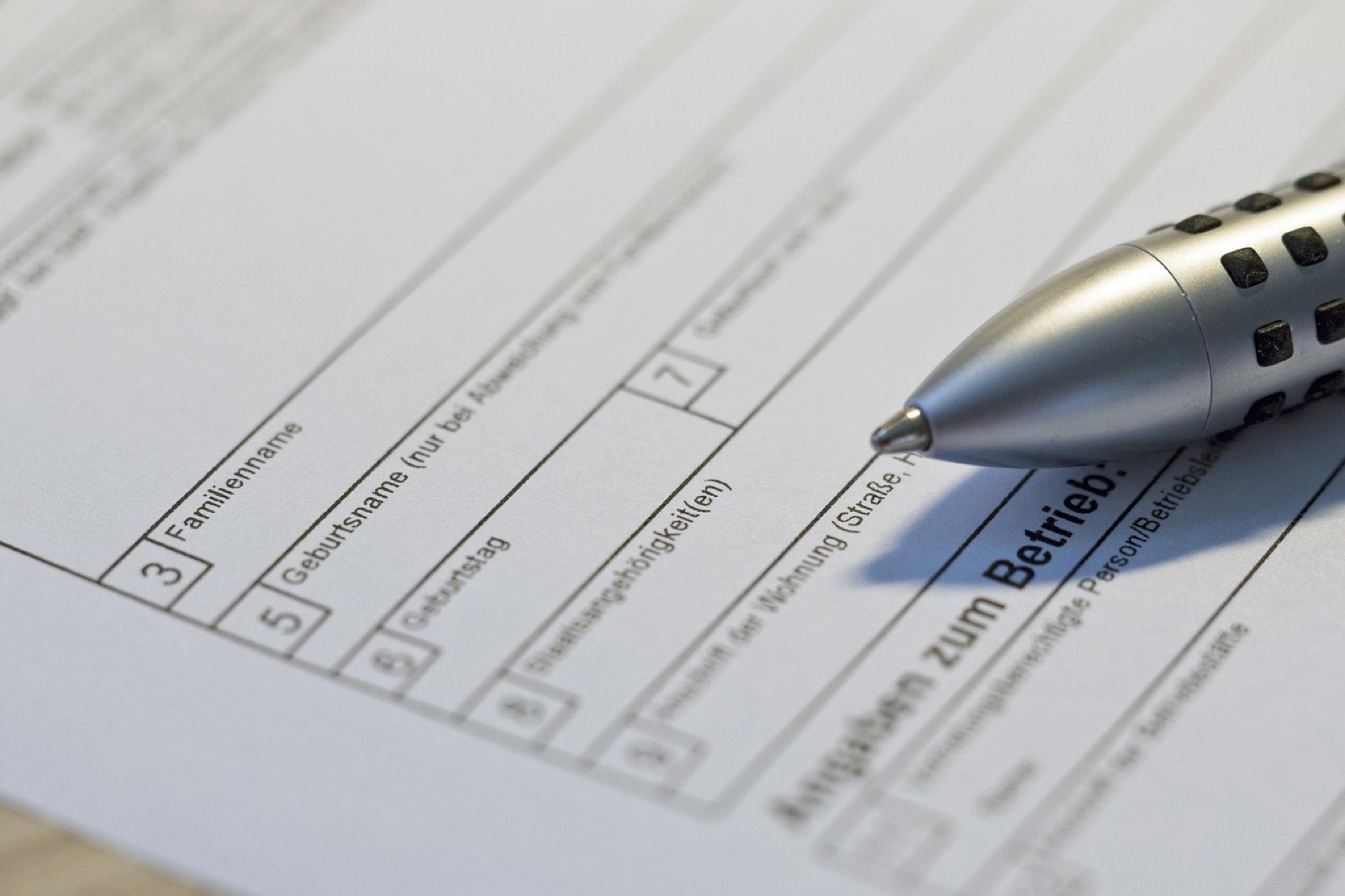
«تعبئة وتوقيع» من أكثر مهام PDF شيوعًا — تصريح إداري، عقد يُعاد، استمارة تسجيل — وأصبحت أسوأ خدمةً منذ أوقفت Adobe تطبيق Fill & Sign ودفعت المستخدمين نحو Acrobat Reader وحسابه الإلزامي للوظائف السحابية. الخبر الجيد: ثنائية التعبئة والتوقيع تتم بالكامل داخل المتصفح، بدون حساب، ودون أن يغادر المستند جهازك.
ما الذي تغيّر: نهاية Adobe Fill & Sign
لسنوات كان تطبيق Fill & Sign للجوال يفي بوعد اسمه تمامًا: افتح PDF، اكتب في الفراغات، ألصق التوقيع، أعد إرساله. أوقفته Adobe ودمجت الوظيفة في Acrobat Reader — مجاني، لكنه مرتبط بحساب Adobe، والنسخة السحابية تعمل برفع مستندك إلى خوادم الشركة.
لنموذج عادي قد يكون ذلك مقبولًا. أما تصريح ضريبي أو ملف طبي أو عقد عمل فالأمر مختلف: الملف يحمل تحديدًا البيانات الشخصية التي لا تريد تسليمها لطرف ثالث. من هنا جدوى المسار المحلي.
حالتان: نموذج تفاعلي أم PDF «مسطّح»
قبل البدء، حدّد ما بين يديك:
- نموذج تفاعلي (حقول AcroForm): مناطق تستجيب للنقر — مربعات اختيار، حقول نصية، قوائم منسدلة. معظم النماذج الإدارية الحديثة على هذا النمط.
- PDF مسطّح: مسح ضوئي أو تصدير بلا حقول. لا شيء قابل للنقر؛ يجب وضع النص فوق الفراغات.
كلتا الحالتين تُعالَج محليًا — تختلف الطريقة فقط.
عبّئ النموذج دون طباعته
للنموذج التفاعلي، تكتشف أداة تعبئة نموذج الحقول وتتيح كتابة معلوماتك في أماكنها داخل المتصفح. لا تُرسَل أي بيانات — وهذه نقطة حساسة تحديدًا حين تكون نماذج إدارية. الشرح المفصّل في مقال تعبئة نموذج PDF.
وللـ PDF المسطّح استخدم المحرر: مربعات نص توضع حيث الفراغات، ثم التصدير.
وقّع دون طباعة أو مسح ضوئي
بعد اكتمال التعبئة، تبني أداة توقيع PDF توقيعك بثلاث طرق — رسم حر (فأرة، لوحة لمس، إصبع)، أو نص بخطّ مُنسَّق، أو صورة مستوردة — ثم تضعه على الصفحات المطلوبة بالحجم والموضع الدقيقين. مفيد أيضًا لتوقيع كل صفحة من عقد بخاتمة صغيرة.
التوقيع بصري: صورة توقيعك على المستند. وللتفصيل القانوني — متى يكفي ومتى لا — راجع التوقيع البصري مقابل eIDAS. ولجولة كاملة في الأداة، توقيع PDF محليًا.
جمّد النتيجة قبل الإرسال
خطوة أخيرة موصى بها: تسطيح الـ PDF. التسطيح يدمج الحقول المعبَّأة ومربعات النص والتوقيع في طبقة المحتوى — لا يستطيع المستلم تحريك توقيعك ولا تعديل إجاباتك، والملف يُعرض بالشكل نفسه في كل القارئات. احتفظ بالنسخة الأصلية غير المسطّحة لديك: التسطيح لا يمكن التراجع عنه.
الحدود الصادقة
- التوقيع البصري ≠ التوقيع المؤهل. للمعاملات التي تشترط هوية مُتحقَّقًا منها أو ختمًا زمنيًا مؤهلًا أو أدلة سلامة (بعض المعاملات الموثّقة، المناقصات المنظّمة)، تحتاج خدمة ثقة للتوقيع الإلكتروني — لا أداة وضع صورة.
- نماذج XFA القديمة (المُنتَجة ببرامج Adobe القديمة) تبقى ضعيفة الدعم لدى كل القارئات غير التابعة لـ Adobe — بما فيها أدواتنا.
- لا سير عمل متعدد الموقّعين: جعل طرف ثالث يوقّع عن بُعد يتطلب خدمة توقيع مُدارة. هنا أنت توقّع نسختك الخاصة.
- افحص دائمًا الملف المُصدَّر في قارئ ثانٍ قبل الإرسال — دقيقة توفّر رحلة ذهاب وعودة.


