
Vous numérisez un livre ouvert ou un cahier à plat : chaque capture montre deux pages côte à côte. Sur écran, ce format double page est pénible à lire, mal adapté à l’impression et peu compatible avec l’OCR. La solution est de couper chaque feuille en son milieu pour obtenir une page unique par page — exactement ce que fait l’outil Diviser au milieu.
Comment fonctionne la coupe
Le traitement est entièrement local. Pour chaque page du PDF source, l’outil récupère le rendu visuel de la page et le place dans deux nouvelles pages de taille moitié. En mode vertical — le cas d’un livre ouvert — la première nouvelle page garde la partie gauche de la feuille, la seconde la partie droite. Le résultat enchaîne donc, dans l’ordre, la moitié gauche puis la moitié droite de chaque page scannée.
Concrètement, un document de 50 feuilles en double page devient un PDF de 100 pages, dans l’ordre de lecture naturel d’un livre occidental. Le fichier téléchargé porte le nom de votre fichier d’origine suffixé par -down-the-middle.pdf.
Le panneau de l’outil ne propose qu’un seul réglage : l’orientation de la coupe. Choisissez Vertical pour des pages côte à côte — le livre ouvert, le magazine —, Horizontal pour des pages empilées l’une au-dessus de l’autre, par exemple un document photographié en portrait qui contient un haut et un bas distincts. Il n’y a pas d’option d’ordre gauche/droite ni d’aperçu interactif : l’outil coupe systématiquement au milieu de la feuille, dans un ordre fixe. En horizontal, la moitié supérieure précède la moitié inférieure dans le résultat.
 Canon LiDE 300 — scanner à platScanner à plat compact, adapté aux photos et documents fragiles.affilié
Cas concrets où la double page apparaît
Ce format « deux pages pour une feuille » revient dans plusieurs situations réelles :
- Livre posé ouvert sur un scanner à plat A4. La vitre capture la double page en une image paysage : une feuille A4 horizontale contient deux pages A5 ou A4 du livre. C’est le cas le plus fréquent en numérisation d’ouvrage maison.
- Photo d’un cahier ou d’un registre ouvert. Les applications de scan mobile recomposent souvent une double page quand le cadrage englobe les deux moitiés.
- Magazine ou bande dessinée archivés. Les anciens PDF de presse numérisée circulent souvent en double page, illisibles sur un écran de téléphone.
- Planche ou plan en deux volets. Une feuille A3 paysage pliée contient parfois deux vues A4 destinées à être lues séparément.
Dans tous ces cas, l’objectif est le même : retrouver un flux de pages unitaires, lisibles page par page, indexables par l’OCR local et réordonnables à volonté.
Quand la coupe au milieu fonctionne bien
La méthode est rapide et fiable quand la numérisation respecte deux conditions :
- Le livre est centré sur la zone de scan. La ligne de coupe tombe exactement au milieu de la feuille PDF, pas au milieu du contenu. Si la reliure et les marges sont symétriques, chaque nouvelle page contient proprement une page du livre.
- Les deux pages ont le même format. L’outil suppose une géométrie régulière : largeur divisée par deux en vertical, hauteur divisée par deux en horizontal.
Dans ce cas idéal, chaque nouvelle page reproduit fidèlement la moitié correspondante du scan.
Pas à pas : du scan double page au PDF lisible
- Préparez le scan. Regroupez les captures dans un seul PDF — en scannant directement en PDF, ou en assemblant des photos avec l’outil Images en PDF. Vérifiez que l’ordre des feuilles est correct avant la coupe.
- Recadrez si la reliure est décentrée. La coupe tombe au milieu géométrique de la feuille : si le livre était décalé sur la vitre, un passage par Rogner recentre le contenu avant de couper.
- Lancez la division, orientation Vertical pour des pages côte à côte, Horizontal si vos deux pages sont empilées. Le traitement dure quelques secondes, même pour un ouvrage de 200 feuilles.
- Contrôlez le résultat : cinq pages au hasard, plus le début et la fin. Cherchez une ligne de coupe qui traverse un caractère, une inversion gauche/droite, une demi-page blanche.
- Nettoyez : supprimez les fragments de couverture avec Supprimer des pages, redressez les pages qui penchent, réorganisez si le sens de lecture l’exige.
Un détail à connaître avant de couper : la division travaille sur le rendu visuel des pages — le texte du PDF résultat n’est plus sélectionnable ni cherchable. Si le document final doit rester indexable (archivage, recherche plein texte), prévoyez une étape OCR après la coupe, ou conservez le scan d’origine à côté.
Les risques et pièges à anticiper
La coupe mécanique au milieu ne voit pas le contenu. Plusieurs cas peuvent la fausser :
- Reliure décentrée. Si le livre était décalé sur le scanner, la reliure n’est pas au milieu de la feuille. Résultat : une page contient un bout de l’autre, ou du texte est tronqué au milieu. Recadrez d’abord pour recentrer le livre dans la page avec l’outil Rogner un PDF (notre guide Rogner un PDF détaille la marche à suivre), puis lancez la coupe.
- Contenu centré sur toute la feuille. Une image, un tableau ou une ligne de titre qui occupe les deux pages sera coupé en deux sans ménagement.
- Pages de garde ou couverture scannées seules. Elles seront quand même coupées en deux, ce qui produira une demi-page blanche ou un fragment isolé. Supprimez-les avant la coupe ou effacez la demi-page inutile après.
- Sens de lecture inversé. Pour un manga, un document arabe ou tout ouvrage lu de droite à gauche, l’ordre gauche-puis-droite ne correspond pas à la lecture. Vous devrez réorganiser les pages après la découpe.
Vérifier le résultat avant d’archiver
Parce qu’il n’y a pas d’aperçu avant traitement, ouvrez le fichier généré et parcourez les premières pages. Contrôlez trois points :
- La ligne de coupe ne traverse pas de caractères ni d’illustrations.
- L’ordre de lecture est correct page après page.
- Les marges blanches excédentaires n’empâtent pas le texte.
Si les pages penchent légèrement ou que les bords flottent, un passage par l’outil Redresser un PDF — la marche à suivre est détaillée dans l’article Redresser un PDF scanné — puis un recadrage avec Rogner un PDF donnent souvent un résultat nettement plus propre. Les pages de garde ou les doubles pages scannées seules peuvent enfin être retirées avec Supprimer des pages.
Trois cas d’usage fréquents
Numériser un livre de bibliothèque. C’est le cas majoritaire : un scanner à plat, deux pages par passe. À 300 dpi, un roman de 300 pages produit environ 150 feuilles doubles ; la coupe rend le fichier lisible sur liseuse — et chaque page redevient imprimable au bon format.
Numériser avec un smartphone. Les applications de scan prennent souvent un plan large pour limiter les déformations : posé à plat, le cahier ouvert donne deux pages par photo. La coupe au milieu fonctionne d’autant mieux que la prise de vue est stable — un support, ou même une pile de livres pour caler le téléphone, change tout.
Un magazine ou un livre à reliure serrée. Quand la reliure plonge dans la gouttière, le texte du bord intérieur peut se retrouver dans l’autre moitié après la coupe. Préférez alors un recadrage généreux avant la division, quitte à perdre un peu de marge extérieure.
Enchaîner les opérations
La découpe n’est souvent qu’une étape dans un workflow plus large. Si vous numérisez un ouvrage recto-verso avec un scanner simple face, vous avez d’abord deux passes à intercaler : notre guide Scanner recto-verso avec un scanner simple face détaille cette étape. Une fois les pages dans le bon ordre, coupez-les au milieu, redressez-les si besoin, passez éventuellement en niveaux de gris pour alléger, puis compressez le PDF final pour l’archivage.
Deux prolongements utiles selon la destination du fichier : si les planches scannées serviront de support projeté — portfolio, album de référence —, notre article sur le mode présentation PDF montre comment ouvrir le document en plein écran avec transitions ; et si le livre découpé doit devenir cherchable, l’OCR se lance ensuite dans le même navigateur, sans rien envoyer.
Le traitement reste cantonné à votre navigateur : ni le PDF source ni le résultat ne quittent votre appareil. Seule la limite technique s’applique : un seul fichier, 50 Mio maximum et 1 000 pages maximum.
Le matériel pour numériser
Canon LiDE 300 — scanner à platScanner à plat compact, adapté aux photos et documents fragiles.affilié
 Brother DS-640 — scanner portableLe classique des scanners de documents portables.affilié
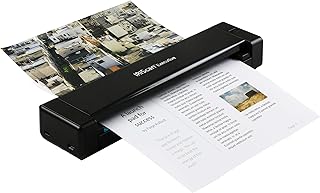 IRIScan Executive 4 Pro — recto-verso + OCRRecto-verso et OCR intégré pour les gros volumes.affilié
 CZUR ET24 Pro — scanner de livre pro 24 MPAplatissement laser des pages courbées et pédale : taillé pour les volumes de cabinet.affilié
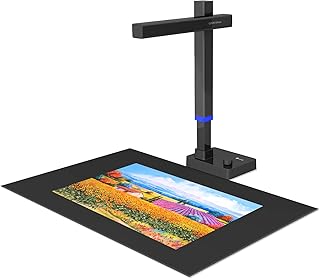 CZUR Shine Ultra Pro — scanner de livres A3Numérise une page en ~1 s sans déreliure : registres et dossiers reliés.affilié


