
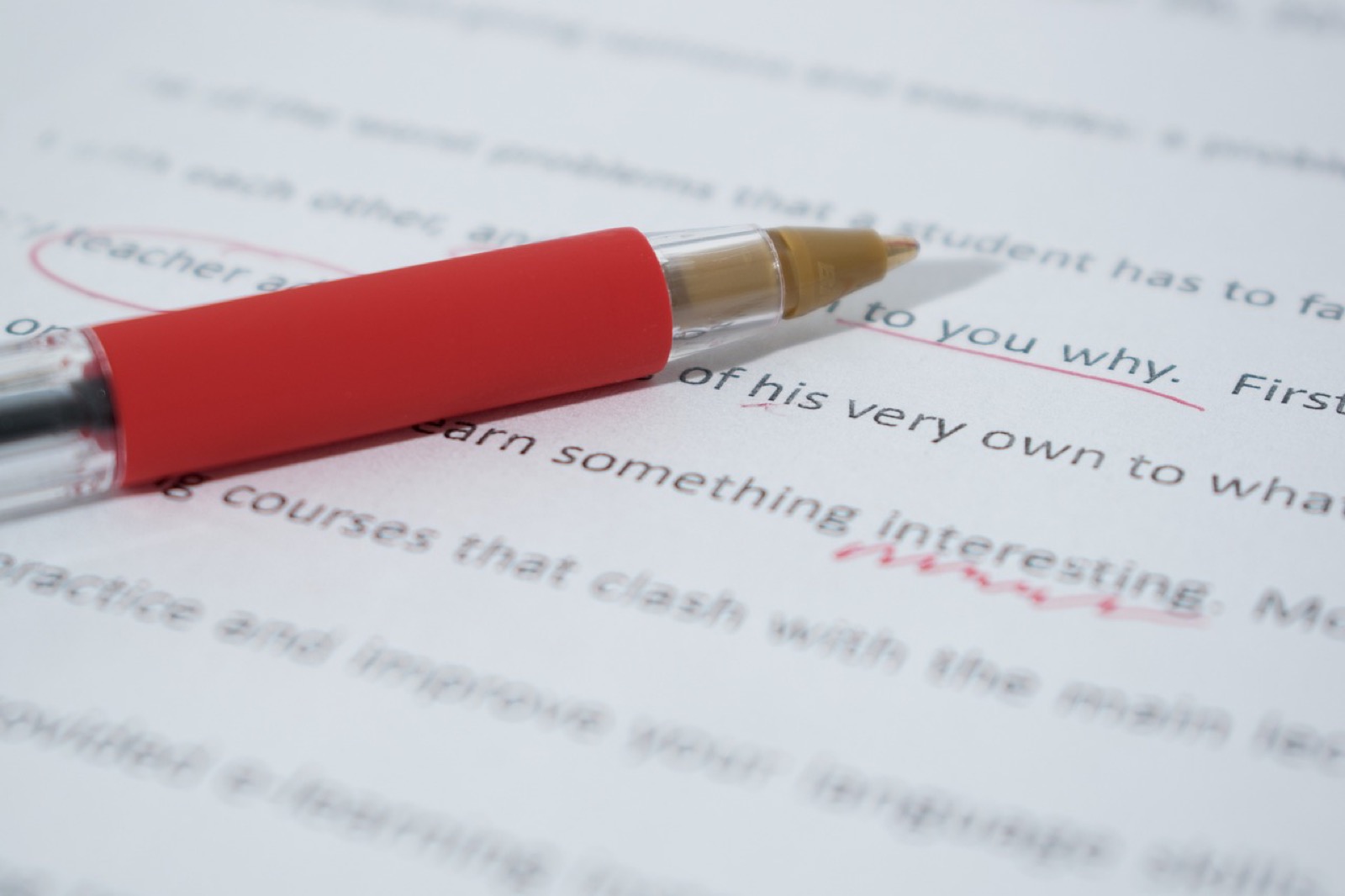
Pourquoi éditer un PDF localement ?
Éditer un PDF recouvre plusieurs gestes : ajouter du texte, corriger une coquille, dessiner une annotation, apposer une signature ou un filigrane, ajuster les métadonnées. La plupart des éditeurs en ligne envoient le fichier sur leurs serveurs — un vrai problème pour un contrat, un bilan ou un document d’identité. Document Flare fait tout cela dans le navigateur : le fichier ne quitte jamais votre appareil.
 XP-Pen StarG640 — tablette graphiqueSignature manuscrite à petit prix : branchement USB, configuration minimale.affilié
Ce que l’éditeur permet concrètement
L’éditeur de Document Flare accepte un PDF jusqu’à 50 Mio et 1 000 pages, et regroupe plusieurs outils :
- Annotations : rectangle, ellipse, flèche, surlignage, tracé libre — cinq couleurs, épaisseur de 0,5 à 20 px.
- Texte : ajout ou modification, police Helvetica, taille de 8 à 72 pt, couleur libre.
- Signature : tracé au doigt ou à la souris, repositionnable sur la page.
- Filigrane : texte en filigrane sur les pages.
- Métadonnées : titre, auteur et autres champs du document.
- Numérotation Bates et signets : pour les dossiers structurés.
Ajouter ou modifier du texte
Le panneau texte propose deux modes :
- Ajouter dépose une nouvelle zone de texte sur la page.
- Modifier place un texte de remplacement par-dessus la zone visée — l’approche classique du PDF, où le texte d’origine n’est pas réécrit mais recouvert.
Un bouton de diagnostic analyse la page et indique si elle est scannée (image) ou si son texte est extractible : sur un scan, seul l’ajout par-dessus a du sens, et un passage par l’OCR peut aider en amont.
Éditer, étape par étape
- Ouvrez l’éditeur PDF depuis l’espace outils et chargez votre fichier — les pages sont rendues localement.
- Repérez la page avec la navigation et le zoom (50 à 300 %).
- Choisissez votre outil : annotation, texte ou signature.
- Appliquez et ajustez : chaque élément se déplace et se redimensionne ; l’historique d’annulation conserve jusqu’à 50 actions.
- Exportez : le PDF aplati intègre vos modifications de façon permanente, dans un nouveau fichier — la source est intacte.
Limites à connaître
- Pas de réécriture profonde : on ne reformate pas un paragraphe existant comme dans un traitement de texte ; le PDF reste un format de mise en page figée.
- Aplatissement à l’export : les éléments ajoutés deviennent définitifs dans le fichier produit.
- Un fichier à la fois : pour traiter plusieurs documents, répétez l’opération ou passez par les outils par lot quand ils existent.
Avantages de l’édition locale
- Confidentialité : le PDF ne transite par aucun serveur — décisif pour les pièces sensibles.
- Aperçu immédiat : chaque modification est visible à l’écran avant export.
- Réversibilité : tant que vous n’exportez pas, tout se défait ; et même après, l’original n’a pas bougé.
Le matériel adapté
XP-Pen StarG640 — tablette graphiqueSignature manuscrite à petit prix : branchement USB, configuration minimale.affilié
 Wacom One Small — tablette graphiqueLa référence Wacom en petit format : fluide pour signer et annoter.affilié


