
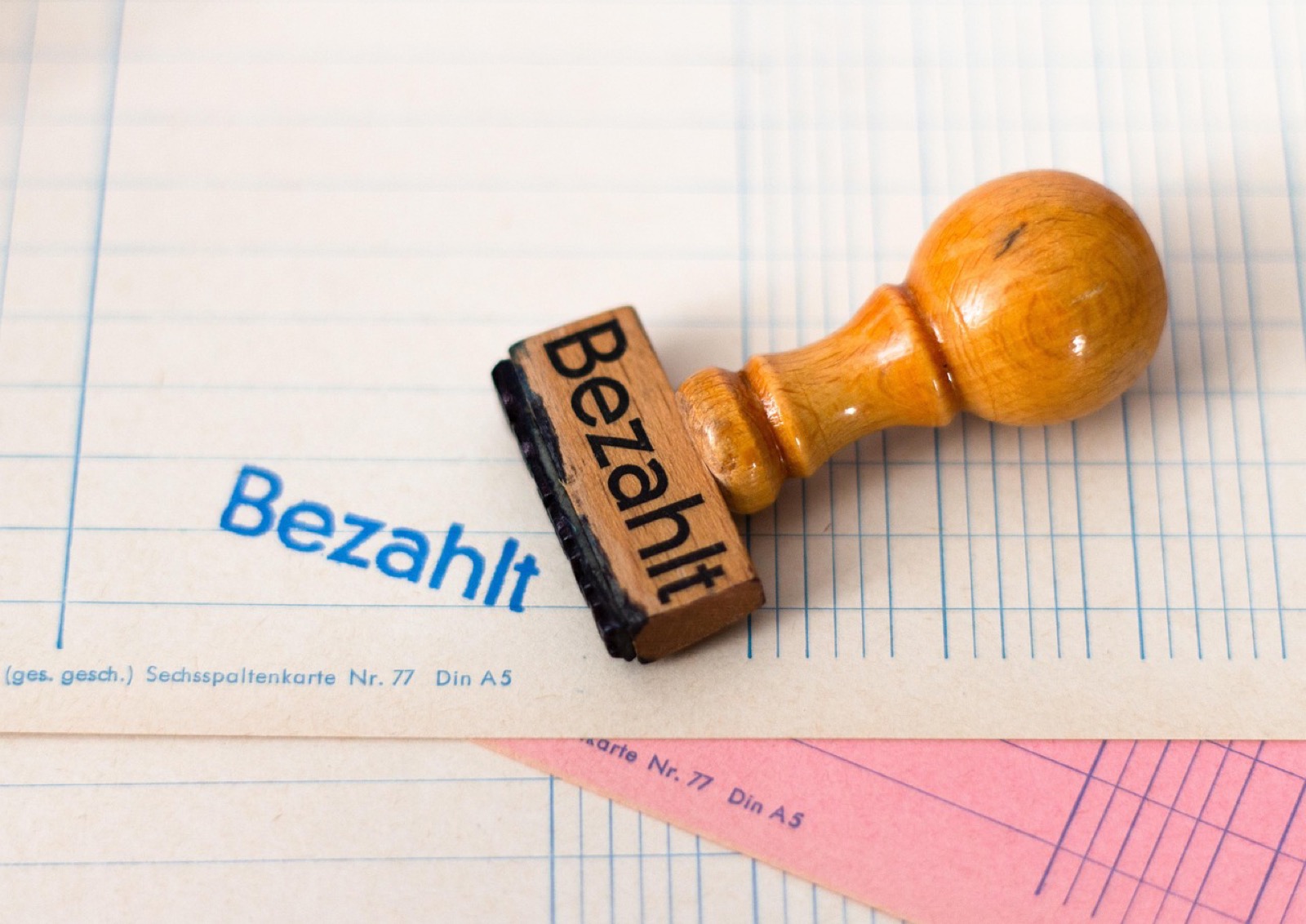
Pourquoi ajouter un filigrane à un PDF ?
Un filigrane (watermark) est un texte superposé aux pages d’un PDF pour indiquer un statut : CONFIDENTIEL, BROUILLON, COPIE, ÉCHANTILLON, etc. Il constitue une protection visuelle contre la copie ou la diffusion non autorisée, mais il ne remplace pas un chiffrement par mot de passe.
Document Flare ajoute les filigranes localement. Le PDF n’est pas envoyé sur internet et le fichier source reste inchangé.
 Trodat ID Protector — tampon confidentialitéRouleau encreur qui masque adresses et identifiants sur le papier avant destruction.affilié
Cas d’usage concrets
- Documents en cours de relecture : marquer un brouillon comme « BROUILLON — NE PAS DIFFUSER ».
- Devis et factures : indiquer « DUPLICATA » ou « COPIE » sur un envoi client.
- Supports de formation : apposer « ÉCHANTILLON » sur une version limitée.
- Données sensibles : rappeler le caractère confidentiel sur un rapport interne avant une diffusion restreinte.
Paramètres disponibles
Dans le panneau Filigrane de l’éditeur PDF, vous pouvez régler :
- Texte : le libellé de votre choix (obligatoire).
- Taille : de 12 à 96 points, par pas de 2, 48 points par défaut.
- Opacité : de 10 % à 100 %, par pas de 10 %, 30 % par défaut.
- Inclinaison : de 0° à 90°, par pas de 5°, 45° par défaut.
- Couleur : sélectionnée via un sélecteur hexadécimal RVB.
Le filigrane est appliqué à toutes les pages du document. Il n’est pas possible d’utiliser une image ou un logo comme filigrane.
Déroulé pas à pas
- Ouvrez l’éditeur PDF et chargez votre document (jusqu’à 50 Mio et 1 000 pages).
- Ouvrez le panneau Filigrane.
- Saisissez le texte souhaité.
- Affinez l’apparence : taille, opacité, rotation, couleur.
- Cliquez sur Appliquer pour visualiser le filigrane sur toutes les pages.
- Exportez le PDF. Le filigrane est aplati dans le contenu des pages.
Limites et pièges
- Pas de suppression facile : une fois aplati, le filigrane fait partie intégrante du document. Il est très difficile à retirer sans altérer le contenu.
- Lisibilité : une opacité trop élevée ou une couleur foncée peuvent masquer le texte. Testez le rendu avant diffusion.
- Pas de sélection par page : dans l’interface actuelle, le filigrane s’applique à l’ensemble du document.
- Pas de logo : seul le texte est supporté.
- Couche OCR : le filigrane est une couche graphique ; il peut interférer avec la reconnaissance de texte si vous appliquez une opacité élevée ou une taille trop grande.
- Texte court recommandé : un libellé bref (« CONFIDENTIEL ») reste lisible même après rotation ; un texte trop long dépasse les bords de page.
- Protection limitée : un filigrane dissuade, mais ne chiffre pas le document. Pour empêcher l’ouverture, utilisez l’outil « Protéger PDF ».
Filigrane et chiffrement : deux protections différentes
Le filigrane sert à signaler un statut : confidentiel, brouillon, copie. Il reste visible et n’empêche pas quelqu’un de lire ou de copier le contenu. Le mot de passe sert à verrouiller l’accès au fichier. Pour un envoi sensible, cumulez les deux : filigrane pour l’avertissement visuel, mot de passe pour restreindre l’ouverture.
Le matériel adapté
Trodat ID Protector — tampon confidentialitéRouleau encreur qui masque adresses et identifiants sur le papier avant destruction.affilié

