
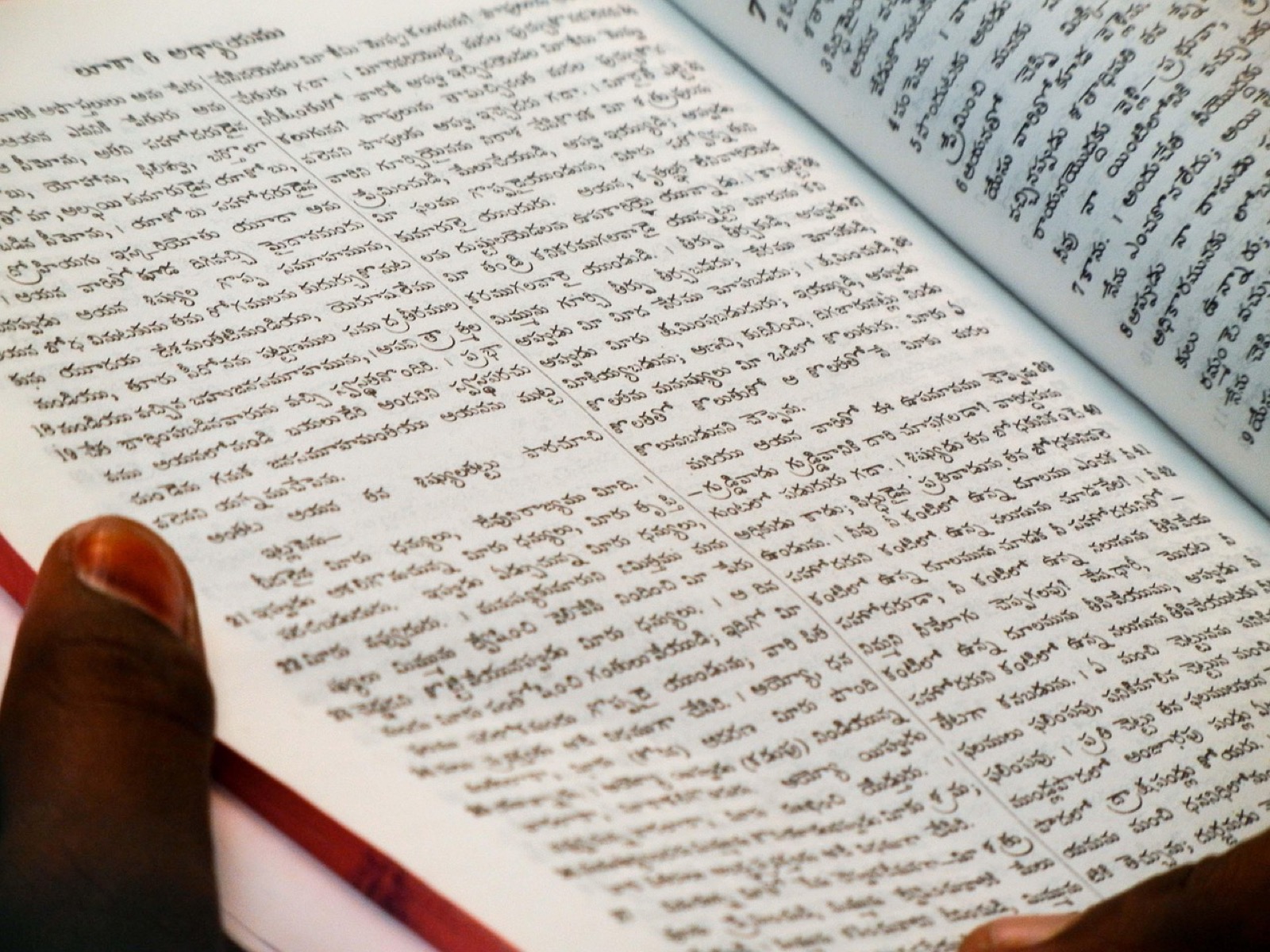
Un contrat en allemand, une notice technique en portugais, un rapport en anglais : il arrive souvent de devoir comprendre un PDF rédigé dans une langue étrangère sans pouvoir — ou sans vouloir — le confier à un service de traduction en ligne. Les services cloud exigent d’envoyer le document entier, ce qui est inacceptable pour un dossier confidentiel ou couvert par un accord de confidentialité. L’approche locale résout ce dilemme : le modèle de traduction vit dans votre navigateur et le document ne quitte jamais votre appareil.
L’API Translator du navigateur
L’outil Traduire un PDF avec l’IA de Document Flare repose sur l’API Translator intégrée à Chrome et Edge à partir de la version 138. Contrairement à un service distant, le navigateur fournit lui-même les modèles : un modèle distinct par paire de langues, téléchargé à la demande au premier usage puis conservé en cache. L’inférence s’exécute ensuite entièrement sur votre machine.
Le sélecteur propose sept langues — français, anglais, espagnol, arabe, allemand, italien et portugais — mais la disponibilité réelle d’une paire source→cible est vérifiée par l’API avant traitement : si votre navigateur ne fournit pas le modèle correspondant, l’outil le signale au lieu d’échouer en silence.
La langue source peut être détectée automatiquement via l’API LanguageDetector quand elle existe dans le navigateur ; sinon, vous la choisissez explicitement. La détection se fait sur un échantillon de 5 000 caractères maximum, avec un seuil de confiance en dessous duquel l’outil refuse de deviner.
Pas-à-pas : traduire un PDF
- Ouvrez l’outil Traduire un PDF avec l’IA.
- Déposez votre PDF. Un seul fichier, jusqu’à 50 Mio et 1 000 pages.
- Choisissez la langue source. « Détection automatique » si votre navigateur l’offre, sinon la langue explicite du document.
- Choisissez la langue cible. Le panneau vérifie alors la disponibilité de la paire ; si le modèle n’est pas encore présent, un téléchargement démarre au lancement.
- Lancez la traduction. Le texte est extrait page par page avec pdf.js, découpé en tranches d’environ 15 000 caractères, puis traduit tranche par tranche. Une progression indique l’étape en cours.
- Récupérez le résultat. Le texte traduit s’affiche dans le panneau et se télécharge en fichier
.txt, nommé d’après votre document et la langue cible.
Ce que produit la sortie : du texte brut, pas un PDF traduit
Point d’honnêteté essentiel : vous n’obtenez pas un PDF traduit. Le résultat est un texte brut organisé page par page, chaque section précédée d’un marqueur « — Page n — » pour garder le repérage dans le document source. Les pages sans texte conservent leur marqueur, vide.
La mise en page est entièrement perdue : colonnes, tableaux, images, notes de bas de page et styles disparaissent. Seul le fil du texte survit, dans l’ordre d’extraction de pdf.js — qui peut d’ailleurs être surprenant sur les mises en page multi-colonnes. Le PDF source, lui, n’est jamais modifié.
C’est le bon outil pour comprendre un document ou en extraire du contenu à réutiliser, pas pour produire un livrable traduit prêt à diffuser. Pour une version texte structurée du document dans sa langue d’origine, PDF vers Markdown reste plus adapté.
Limites honnêtes
- Chrome ou Edge 138+ uniquement. L’API Translator est absente de Firefox, Safari et de la plupart des navigateurs dérivés de Chromium. Même sur un navigateur compatible, sa disponibilité dépend de votre région, de vos flags et des politiques d’entreprise.
- Paires de langues limitées. Sept langues au sélecteur, et encore faut-il que le navigateur fournisse le modèle de la paire voulue. Les combinaisons exotiques ne sont pas couvertes.
- Qualité de traduction automatique. Le modèle embarqué est compact : la traduction est correcte pour comprendre, mais reste en dessous des grands services spécialisés sur les textes juridiques ou très techniques. Une relecture humaine reste indispensable pour tout usage officiel.
- Couche texte obligatoire. Un PDF scanné sans texte sélectionnable renvoie une erreur : passez d’abord par un OCR local.
- Premier téléchargement. Le modèle de la paire de langues est téléchargé au premier usage ; hors connexion et sans cache préalable, la traduction est indisponible.
Vérifier que le document reste local
La promesse « sans cloud » se teste en cinq minutes : ouvrez les outils de développement (F12), onglet Réseau, déposez votre PDF et lancez la traduction. Aucune requête POST ou PUT ne transporte le document — seuls la page, ses ressources et le téléchargement ponctuel du modèle transitent. Le protocole complet est détaillé dans le test de trafic réseau et dans Confidentialité des PDF : ce que le traitement local protège vraiment.
Pour aller plus loin
Une fois le texte traduit, deux suites naturelles : résumer le PDF avec l’IA locale pour en condenser le contenu, ou la recherche sémantique pour interroger le document par sens plutôt que par mots-clés — toujours sans envoi réseau.


