
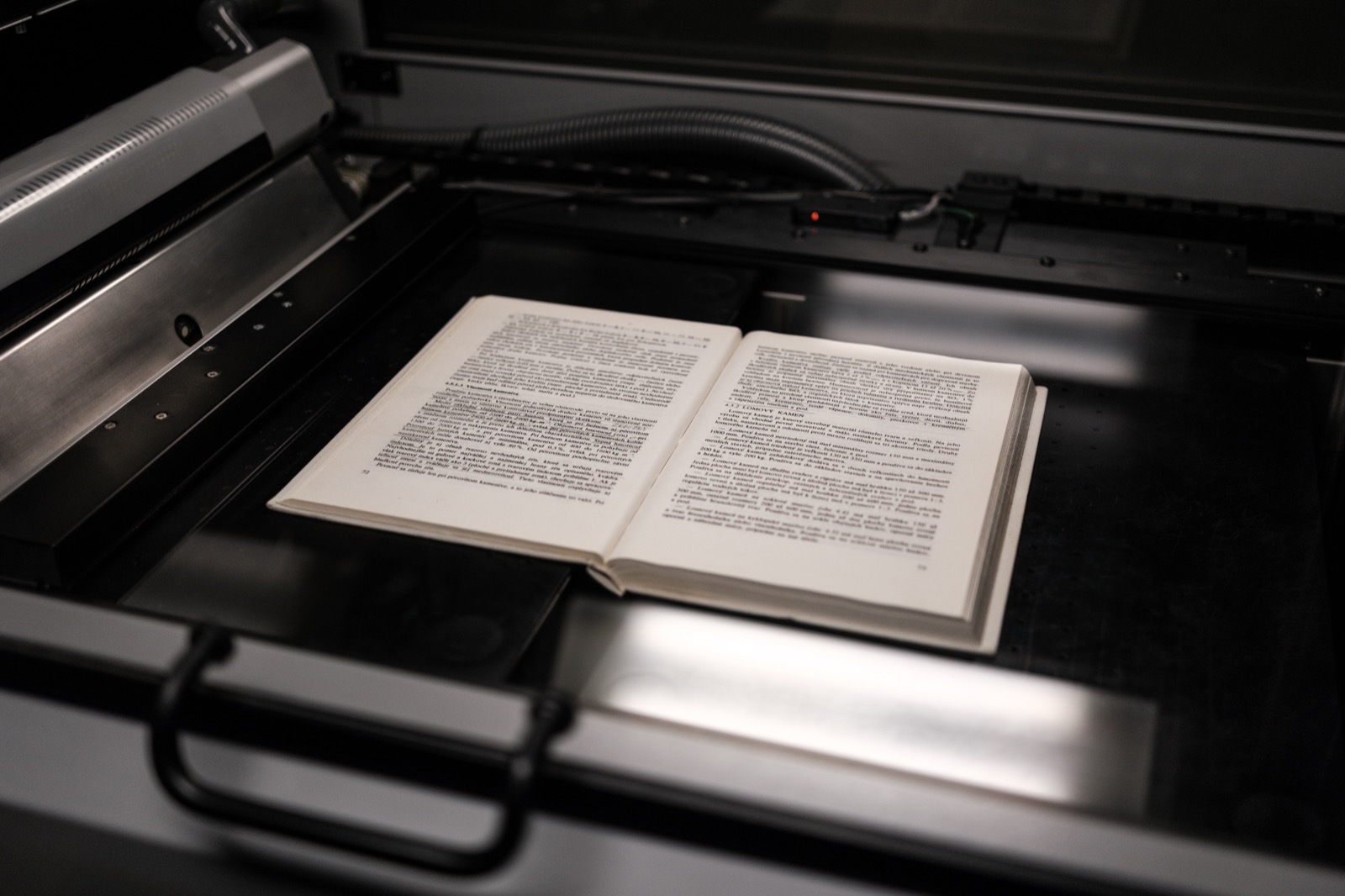
Vous recevez un courrier scanné : un arrêté, un bulletin de paie, une facture ancienne. Le fichier est bien un PDF, mais il ne contient qu’une image : impossible de chercher un nom, copier un montant ou indexer le document. Le réflexe courant est d’envoyer le fichier à un service d’OCR en ligne — chez iLovePDF, l’OCR est d’ailleurs réservé au palier payant. Cet outil fait la même chose sans que le document quitte votre navigateur, et produit deux livrables : le texte brut et un PDF cherchable.
Ce que l’outil fait, concrètement
L’OCR PDF de Document Flare lit chaque page comme une image, la passe au moteur Tesseract compilé en WebAssembly et renvoie deux fichiers :
- un
.txtcontenant le texte reconnu page par page ; - un
-ocr.pdfoù chaque page-image reçoit une couche de texte invisible : le rendu reste identique à l’œil, mais le document devient cherchable, copiable et indexable.
Le traitement a lieu dans votre navigateur : ni le fichier, ni son contenu, ni le texte extrait ne transitent par un serveur. Les modèles sont auto-hébergés sous /tesseract/ et servis en same-origin — pas de CDN externe à autoriser. Le worker Tesseract, le core WASM et les fichiers de langue restent hors du bundle initial : ils ne sont chargés que lorsque vous ouvrez l’outil.
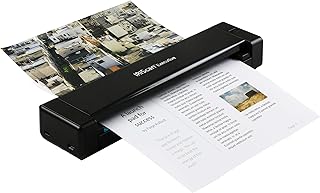 IRIScan Executive 4 Pro — recto-verso + OCRRecto-verso et OCR intégré pour les gros volumes.affilié
Quand l’utiliser
- PDF scanné sans couche texte : un document issu d’un scanner ou d’une photo, qui affiche une image de page sans texte sélectionnable.
- Document à rendre cherchable : récupérez le
-ocr.pdfpour l’archivage ou la recherche plein texte dans votre lecteur habituel. - Vérification rapide avant un traitement ultérieur : extraire le texte par pages, diviser un PDF par mot-clé ou copier-coller des passages.
Si le PDF contient déjà du texte natif, l’outil affiche un avertissement : l’OCR serait redondant et moins fiable que l’extraction directe.
Pas-à-pas
- Choisissez la ou les langues. Cochez les langues présentes dans le document. Français et anglais sont présélectionnés.
- Laissez l’outil détecter la couche texte. Si le PDF contient déjà du texte, un message vous propose de forcer l’OCR ou d’annuler.
- Lancez la reconnaissance. Chaque page est rendue en image à l’échelle 2 (environ 144 dpi) puis analysée par Tesseract. La progression s’affiche page par page, avec un score de confiance moyen à la fin.
- Récupérez les résultats. Le texte apparaît dans une zone copiable. Deux téléchargements sont proposés : le
.txtet le PDF cherchable-ocr.pdf.
Les cinq langues disponibles
L’interface propose cinq langues : français, anglais, allemand, espagnol et arabe. Vous pouvez en sélectionner plusieurs, mais pour un document multilingue, privilégiez la langue dominante : Tesseract donne en général de meilleurs résultats avec un modèle bien ciblé qu’avec une combinaison incertaine. La couche texte invisible est générée par Tesseract lui-même, ce qui préserve le façonnage de l’arabe.
Premier chargement des modèles
Au premier lancement, le navigateur télécharge les modèles de langue sélectionnés (fichiers .traineddata.gz), mis ensuite en cache dans l’IndexedDB par Tesseract.js. Le téléchargement initial prend quelques secondes selon la connexion et le nombre de langues ; les utilisations suivantes sont nettement plus rapides. Lancé hors connexion et sans cache, l’OCR retourne une erreur : les modèles ne sont pas encore disponibles localement.
Limites et pièges
- Le
.txtne conserve pas la mise en page. Colonnes, tableaux et images ne sont pas restitués dans le texte brut. Le PDF cherchable garde, lui, les pages-images intactes — la couche texte s’y superpose sans refonte du document. - Volume borné en gratuit. Un seul fichier, 50 Mio maximum, 100 pages maximum. Au-delà, l’outil traite les 100 premières pages et l’indique explicitement ; un Pass 7 jours optionnel lève ce plafond.
- Livrable partiel possible. Si une page ne peut pas être fusionnée dans le PDF final, elle est absente du
-ocr.pdf(le.txtreste intégral) — le panneau compte et affiche les pages manquantes. - Qualité dépendante du scan. Un document flou, déformé ou penché produira plus d’erreurs. Vous pouvez d’abord redresser le scan.
- Hors connexion sans cache : échec. Le premier lancement nécessite une connexion pour récupérer les modèles.
- Écriture manuscrite non reconnue. Tesseract est conçu pour l’imprimé ; formulaires manuscrits et signatures ne seront pas lus de façon fiable.
- Couche texte existante. Forcer l’OCR sur un PDF déjà textuel peut introduire des erreurs là où l’extraction native serait exacte.
Enchaînements possibles
Un scan de bonne qualité se prépare souvent avant l’OCR :
- Numériser un document en PDF avec l’appareil photo, sans upload.
- Redresser un PDF scanné de travers pour corriger une légère inclinaison.
- Extraire le texte d’un PDF si le document contient déjà une couche texte.
Et si la question de fond est « faut-il vraiment envoyer ce document à un service en ligne », le comparatif alternative locale à iLovePDF détaille ce qui change quand le fichier ne part pas.
Le matériel pour numériser
IRIScan Executive 4 Pro — recto-verso + OCRRecto-verso et OCR intégré pour les gros volumes.affilié
 Brother DS-640 — scanner portableLe classique des scanners de documents portables.affilié
 Epson WorkForce ES-50 — scanner mobileLe plus léger pour les déplacements.affilié


