
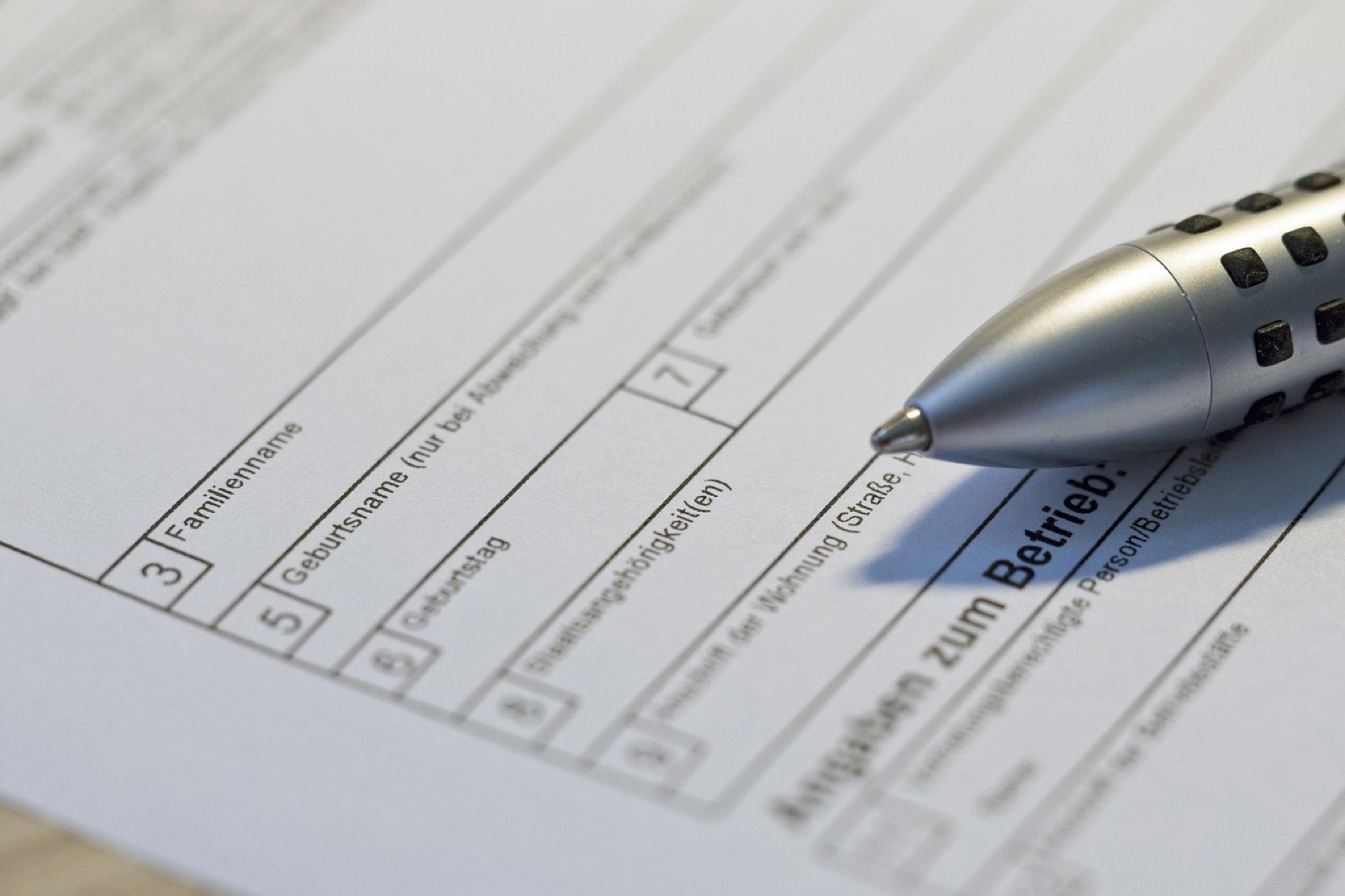
Vous venez de recevoir un formulaire administratif en PDF — dossier de location, déclaration d’impôt, attestation médicale. Le réflexe habituel : l’envoyer vers un service en ligne pour le compléter. Mauvaise idée au moment précis où vous saisissez identité, revenus et données de santé. Remplir un formulaire PDF sans upload est possible dans le navigateur — à condition de savoir à quel type de formulaire vous avez affaire, car tous ne se valent pas.
Trois sortes de « formulaires PDF »
Derrière un même aspect visuel se cachent trois technologies très différentes :
- AcroForm standard — le format de champs interactifs défini par la spécification PDF. C’est le cas courant : l’outil détecte chaque champ, vous le remplissez, vous exportez.
- Formulaire aplati (« flat ») — un scan ou un export où les cases et lignes ne sont que de l’image. Il n’y a aucun champ à remplir : on contourne en posant des annotations par-dessus.
- XFA — un ancien format de formulaires dynamiques (XML), encore présent dans certains documents officiels. Mal pris en charge par les bibliothèques PDF côté navigateur : c’est la principale limite à connaître.
 Wacom One Small — tablette graphiqueLa référence Wacom en petit format : fluide pour signer et annoter.affilié
Les champs réellement pris en charge
Pour un AcroForm, l’outil détecte les champs via form.getFields() et reconnaît quatre types :
- Zone de texte — saisie libre, avec la valeur actuelle préchargée s’il y en a une.
- Case à cocher — bascule coché / non coché.
- Groupe de boutons radio — choix parmi les options déclarées dans le document.
- Liste déroulante — même principe : sélection parmi les options existantes.
Un champ d’un type non reconnu est listé comme « inconnu » et ne peut pas être rempli — l’outil ne l’invente pas. Chaque champ affiche aussi son état : obligatoire (marqué d’un astérisque) ou en lecture seule (visible mais non modifiable). Si vous exportez en oubliant des champs obligatoires, une alerte les nomme explicitement avant l’enregistrement.
Remplir, pas à pas
- Déposez le PDF (un seul fichier, jusqu’à 50 Mio et 1 000 pages). La détection est instantanée : chaque champ est listé avec son type, sa valeur actuelle et ses options.
- Complétez : saisie pour le texte, clic pour les cases, choix dans la liste pour radios et menus.
- Exportez
votreformulaire-filled.pdf. Deux détails techniques valent le détour : le fichier conserve ses champs éditables (le destinataire peut corriger), et les apparences des champs sont recalculées à l’export viaupdateFieldAppearances()— ce qui garantit que vos valeurs s’affichent correctement dans les lecteurs PDF qui ne les régénèrent pas eux-mêmes.
Pour figer le résultat avant envoi, enchaînez avec Aplatir un PDF, qui peint les valeurs dans la page et supprime l’interactivité.
Cas particulier : le formulaire aplati
Si aucun champ n’est détecté, vous êtes face à un PDF plat. Deux stratégies :
- Annoter puis aplatir — ouvrez l’éditeur, posez des zones de texte par-dessus les lignes à compléter, puis aplatissez. Le guide annoter un PDF détaille ce parcours.
- Créer de vrais champs — l’outil « Créer un formulaire » pose des champs AcroForm (zone de texte ou case à cocher) à des coordonnées précises : page numérotée à partir de 0, position X/Y en points depuis le bord inférieur gauche. Une page A4 mesure 595 × 842 points ; prévoyez un essai et un ajustement.
Limites à connaître
- XFA mal supporté. Si le PDF repose sur ce format XML dynamique, la détection peut ne rien trouver ou produire un résultat partiel. Aucun contournement côté navigateur : utilisez le lecteur recommandé par l’administration émettrice.
- Champs non standard. Signatures numériques, champs calculés ou scripts embarqués ne sont pas remplissables ; un champ qui refuse une valeur est ignoré silencieusement plutôt que de faire échouer tout l’export.
- Pas de vérification métier. L’outil contrôle les champs obligatoires vides, pas la validité des valeurs (format de date, numéro de dossier). Relisez avant envoi.
- Le formulaire reste souvent une étape. Pour un dossier complet — numériser les justificatifs, fusionner, compresser sous un plafond de dépôt — le guide PDF et démarches administratives enchaîne les outils dans le bon ordre.
Le matériel adapté
Wacom One Small — tablette graphiqueLa référence Wacom en petit format : fluide pour signer et annoter.affilié
 XP-Pen StarG640 — tablette graphiqueSignature manuscrite à petit prix : branchement USB, configuration minimale.affilié


