
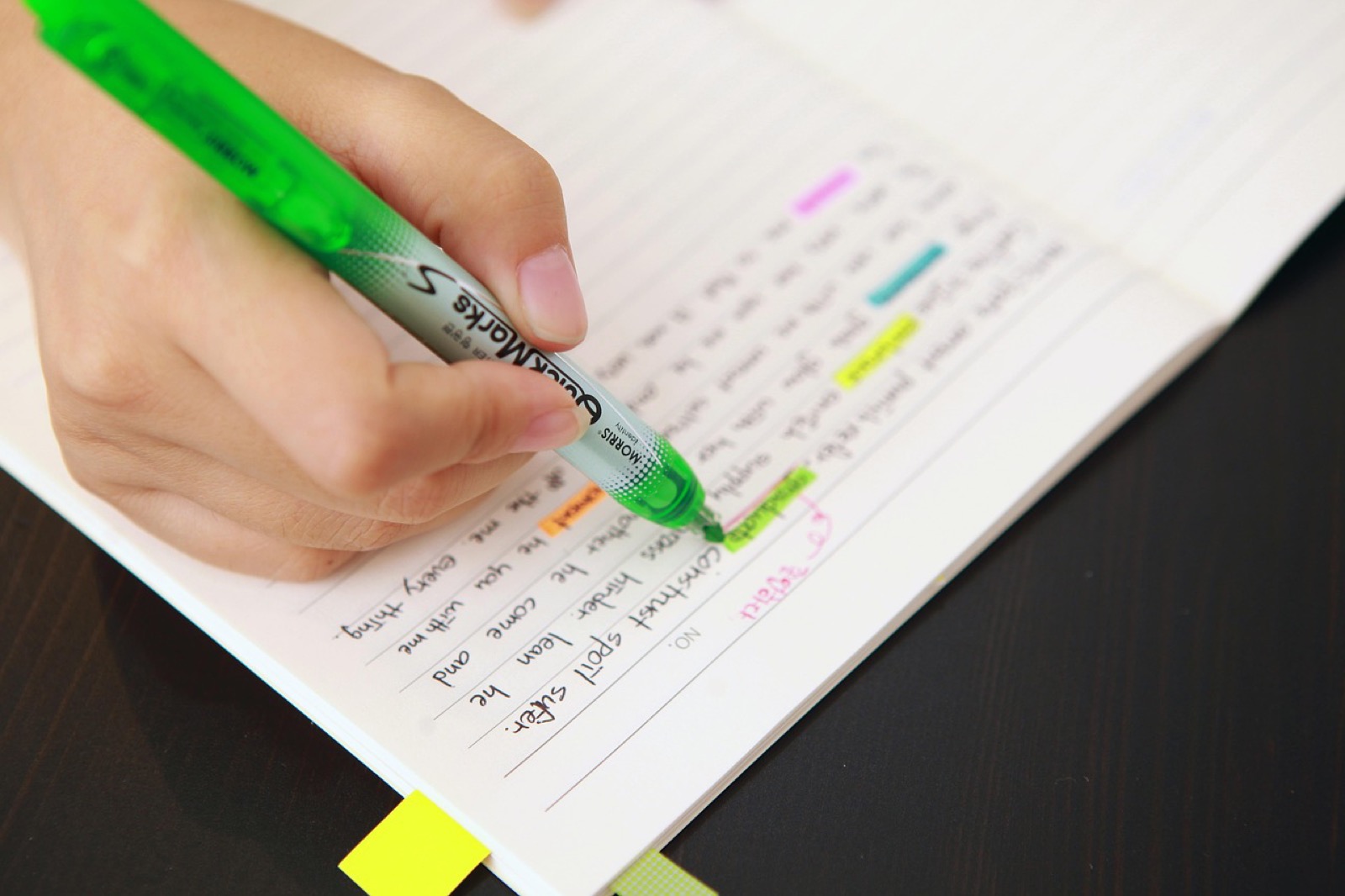
Vous relisez un contrat, un mémoire ou un rapport et souhaitez y laisser des marques sans l’envoyer à un service distant. Pour annoter un PDF sans upload, Document Flare ouvre le fichier et réalise le traitement dans votre navigateur. Votre source reste sur votre appareil ; l’export produit un nouveau PDF avec vos ajouts visuels.
Ce que l’éditeur ajoute réellement
L’éditeur superpose une couche graphique aux pages existantes. Six outils sont disponibles :
- Texte pour déposer une note, un repère ou une correction proposée ;
- Rectangle pour encadrer un chiffre, un paragraphe ou une image ;
- Ellipse pour entourer une zone ;
- Surlignage pour poser un aplat semi-transparent ;
- Flèche pour relier une remarque à un détail précis ;
- Main levée pour tracer librement à la souris, au pavé tactile ou au stylet.
Vous pouvez choisir parmi cinq couleurs — rouge, bleu, vert, jaune et noir — puis régler l’épaisseur du trait de 0,5 à 20 px. Avec l’outil texte, la taille va de 8 à 72 pt. Ces éléments se déplacent et se redimensionnent dans l’éditeur avant l’export.
Le mot « texte » peut prêter à confusion : il désigne ici une nouvelle annotation posée sur la page. Il ne donne pas accès aux mots, paragraphes ou polices déjà présents dans le PDF. Pour comprendre cette distinction avant de choisir un outil, consultez ce que permet l’édition locale d’un PDF.
 XP-Pen Deco 01v3 — tablette graphique largeZone de travail large et touches raccourcis : confortable pour signer et annoter.affilié
Annoter puis exporter, étape par étape
- Ouvrez le PDF dans l’éditeur. La limite est d’un fichier de 50 Mio et de 1 000 pages.
- Affichez la page concernée, puis choisissez texte, rectangle, ellipse, surlignage, flèche ou main levée.
- Réglez la couleur et l’épaisseur. Pour une note textuelle, choisissez aussi la taille de caractères.
- Placez l’annotation. Déplacez-la ou redimensionnez-la tant que vous êtes dans la session d’édition.
- Contrôlez chaque page annotée. Vérifiez notamment qu’un aplat ou une forme ne cache pas une information importante.
- Exportez le nouveau PDF. Les ajouts sont alors dessinés dans les pages du fichier produit.
Pour une validation nominative, utilisez plutôt le parcours signer un PDF localement. Une signature visuelle répond à un autre besoin qu’une flèche ou qu’une note de relecture.
Que signifie « annotation aplatie » ?
À l’export, l’éditeur fusionne la couche d’annotations avec le contenu graphique de chaque page. Le rectangle, le surlignage, la flèche, le tracé et la note deviennent donc une partie visible de la page, au lieu de rester des objets d’annotation indépendants.
Cette opération a deux conséquences. D’abord, le texte et les images d’origine ne sont pas réécrits : l’éditeur dessine au-dessus d’eux. Ensuite, les ajouts ne sont plus sélectionnables, déplaçables ou supprimables séparément après export. Conservez donc le fichier source si vous pensez devoir produire une autre version.
Les notes textuelles sont rendues avec la police PDF standard Helvetica. HelveticaBold est également une police standard utilisée par l’éditeur pour les filigranes textuels ; l’annotation texte elle-même emploie Helvetica. Ce choix évite de dépendre d’une police installée sur votre appareil, mais ne reproduit pas automatiquement la typographie du document source.
Limites : annotation ne veut pas dire modification
L’outil ne corrige pas une faute dans le flux de texte natif, ne remplace pas une phrase et ne recompose pas un paragraphe. Poser un rectangle blanc puis écrire par-dessus reste un ajout graphique : le contenu d’origine demeure dans le PDF. L’annotation convient à la relecture, aux remarques et au repérage ; elle ne doit pas être présentée comme une édition du document source.
L’aplatissement impose aussi de vérifier la version finale avant partage. Une fois exportés, vos ajouts ne peuvent plus être repris comme des objets autonomes. Si votre objectif est de marquer toutes les pages avec « Confidentiel », un numéro de dossier ou un logo, le guide filigraner un PDF décrit un traitement plus adapté et répétable.
Laisser vos marques sans céder le document
Pour relire un dossier sensible, l’approche locale évite le transfert du fichier tout en produisant une copie partageable. Ouvrez l’éditeur, placez uniquement les marques nécessaires, vérifiez leur lisibilité, puis téléchargez le PDF aplati. Gardez l’original à part : il reste votre base propre pour une nouvelle série de corrections.
Pour signer à la main levée ?
XP-Pen Deco 01v3 — tablette graphique largeZone de travail large et touches raccourcis : confortable pour signer et annoter.affilié
 Wacom One Small — tablette graphiqueLa référence Wacom en petit format : fluide pour signer et annoter.affilié


